
『ポケモンユナイト』は正式なPC版がリリースされていないため、スマホ版をAndroidエミュレーターで動かす方法ならパソコンから遊べます。
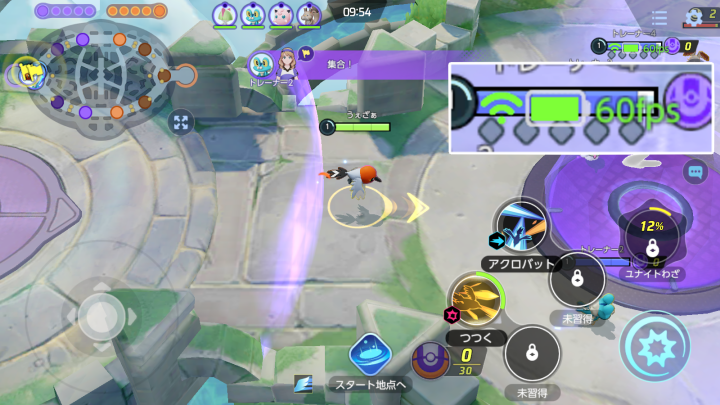
ただしNintendo Switch版よりは明らかに安定性に欠けるため、MOBA系タイトルが好きだけどSwitchは持ってない方向けの解説になります。
ちなみに「LoL系統操作(右クリ移動)」「WASD操作」「パッド操作」を選べる点はエミュならではとも言えますね。
ポケモンユナイトをPCで遊べるエミュレーター
実際に筆者の環境で『ポケモンユナイト』が動作したエミュレーターを紹介していきます。
ただしPCの動作環境によって個人差があるので、有名どころのエミュレーターはいくつかダウンロードしておくのが安牌です。
LD Player
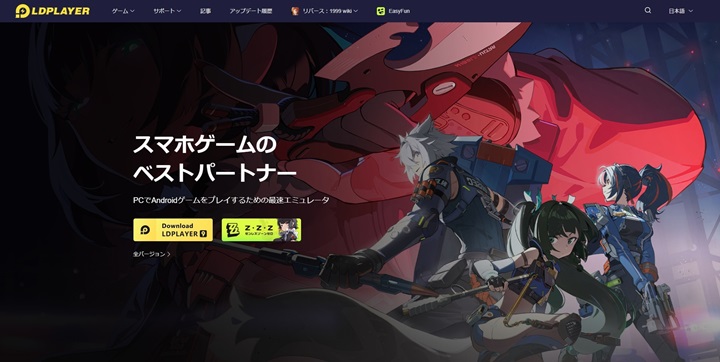
LD Playerはポケモンユナイトがプレイできることを運営が強く押し出しているAndroidエミュレーターです。
BlueStacksでポケユナが安定して動作しない方がこちらのエミュレーターを使っているので、検証したところ快適に起動できました。
エミュレーターは動作環境によってアプリが動作するか左右されるため、複数のエミュを入れておくと安心です。
BlueStacks
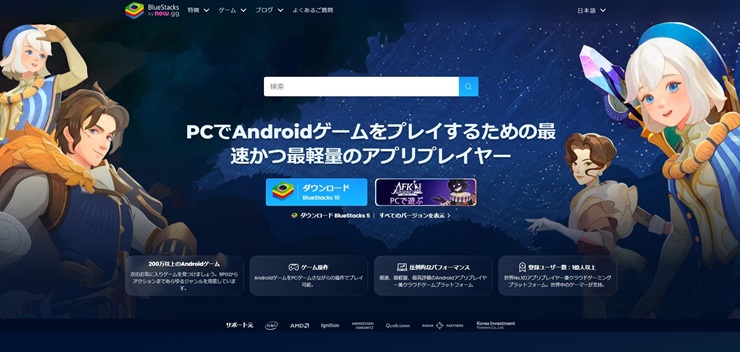
BlueStacksは日本国内では最もメジャーなAndroidエミュレーターです。
多機能なのはもちろん、メジャーなだけあってトラブルの解決方法などの情報がネット上に多い点からド安定だと言えます。
『ポケモンユナイト』も起動を確認でき、ゲーミングPCなら高fps環境で遊べるため、最もベターな選択肢です。
ポケユナ用のエミュレーター導入手順
今回の記事では、LDPlayerを使った導入方法を紹介していきます。
LDPlayerは公式でもポケユナ向けのアナウンスを出しているので、分からないことがあればLDPlayer公式のポケユナ攻略をチェックしましょう。
- 「LDPlayer」のインストール
- 「Google Play Store」にて、『ポケモンユナイト』をダウンロードする
- 『ポケモンユナイト』のインストール完了
- 起動後、スマホで遊んでいるならアカウントの連携を行う
- キーバインドを『ポケモンユナイト』向けの内容に変更する
ポケモンユナイト用にLDPlayerを導入し、アプリをインストールするには上記の手順が必要です。
以下から画像つきで実際の導入手順を紹介していきます。
LDPlayerのインストール
LDPlayer公式ページにアクセスし、ボタンをクリックするとインストーラーのダウンロードが始まります。
インストーラーを起動すると利用規約の確認と、インストール先の設定があるので、そちらを完了させます。
「Google Play Store」にて、『ポケモンユナイト』をダウンロードする
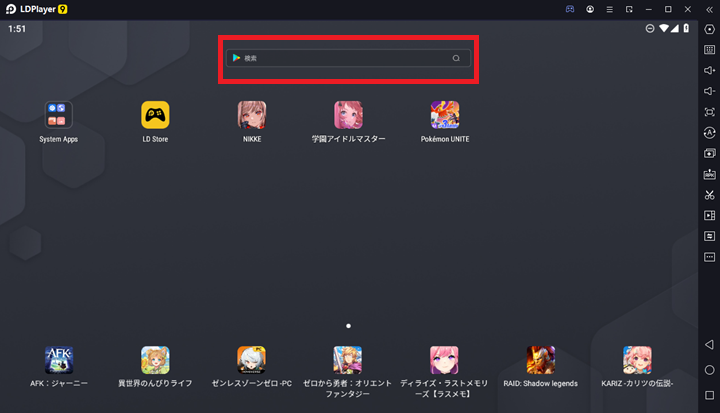
「Google Play Store」から、ポケモンユナイトをダウンロードします。
初回起動時にはGoogleアカウントでのログインを求められるので、アカウントを持っていない方はGoogleアカウントの作成を先に行いましょう。
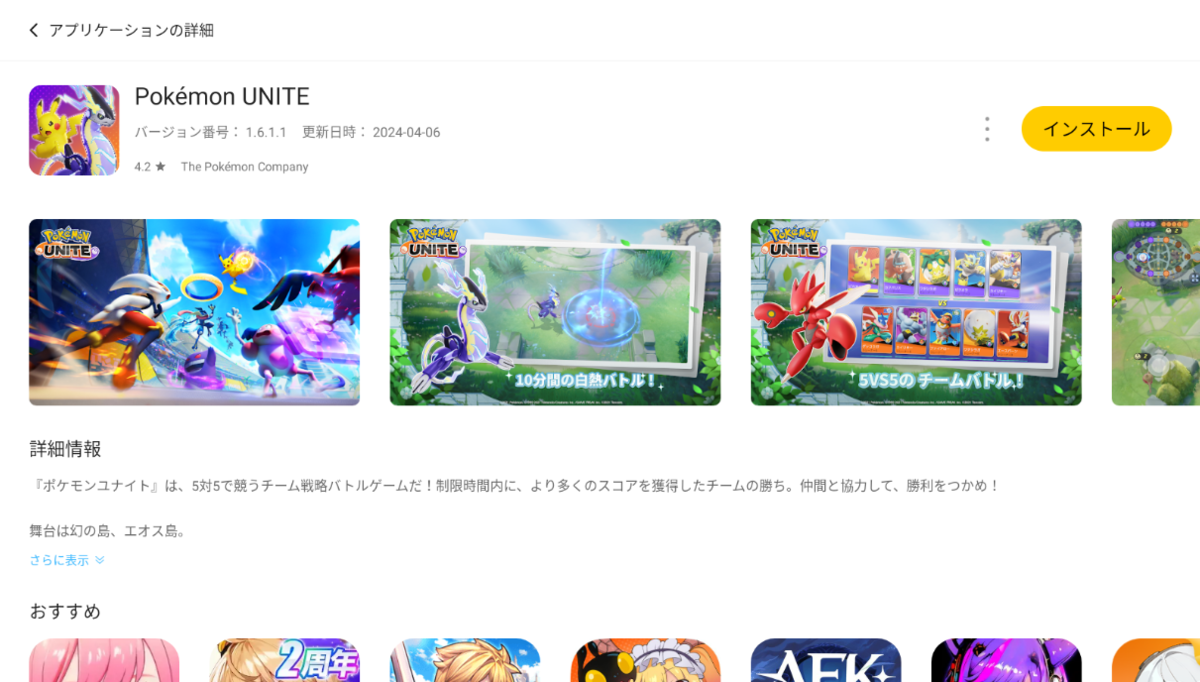
黄色の「インストールボタン」をクリックすると、ポケユナのインストールが始まります。
ホーム画面にアイコンが追加されるので、今後はそちらからポケユナを起動できます。
スマホやSwitchですでにポケユナを遊んでいるなら、初回起動時にデータ連携を行いましょう。
キーバインドを『ポケモンユナイト』向けの内容に変更する
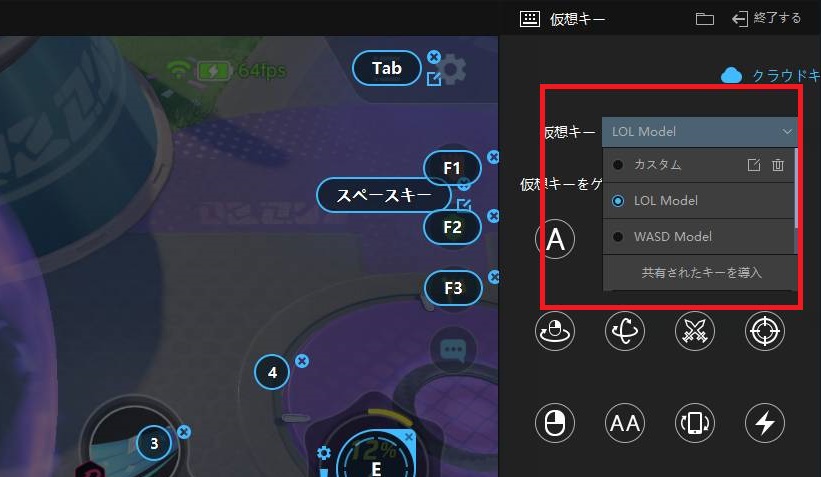
ポケユナを起動後、練習場などでキー設定を行いましょう。
キーバインドはLDPlayer画面右の上から2番目のアイコンから起動できます。
新規にLDPlayerをダウンロードした方は、すでに「LoLモード」と「WASD」モードがプリセットとして用意されています。
過去にLDPlayerをダウンロードしていた方は、新規にプリセットを作成しましょう。
もちろん用意されているプリセットを好きなようにカスタマイズできるので、自分のキー設定に合わせて設定しておきましょう。
ポケモンユナイトをPCで遊ぶための必要スペック
Androidエミュレーターを使ってポケユナを遊ぶ場合、ゲーミングPCが必要です。
せっかくPC版のポケモンユナイトをやるなら60fps張り付きで遊べなければ意味がありません。
| CPU |
Core i5 12世代以降 |
|---|---|
| メモリ | 最低8GB、できれば16GB |
| グラフィックボード |
RTXシリーズならどれでも可 |
| OS | Windows11 (それ以前だとエミュとの相性問題を解決しづらい) |
エミュレーターを動かす際に最も重要なのはCPU性能で、具体的にはCore i5の12世代以降があれば安心かなという印象です。
まずはエミュレーターを導入してみて、60fpsに届かないようであればパソコンのスペックを疑ってみるのが良いでしょう。
今からゲーミングPCを買うなら、「FRONTIERの週間セール」がとにかく安くておすすめです。筆者も2回連続でFRONTIERのゲーミングPCを購入してエミュを動かしてます。
一式でパソコンのセットが欲しいなら、「マウスコンピューターのスターターゲーミングセット」が良いです。特に保証が手厚いショップなのでPC初心者におすすめ。
筆者もノートパソコンはマウスコンピューターを長年愛用中です。
ポケモンユナイトをPCで遊ぶための注意点
この項目ではポケユナをPCかつエミュレーターで遊ぶ際の注意点について紹介していきます。
ポケユナのエミュに関する利用規約
この項目では『ポケモンユナイト』のエミュレーターに関する利用規約を紹介します。
第18条 禁止行為
(中略)
- 許諾されていない第三者のソフトウェア又はその他の技術的方法(ボット、Mod、ハッキング及びスクリプト等)を利用して、本サービスのアプリケーション等に改ざんを加えること
- 不正のプログラム、ツール、アプリ、その他名称等の如何を問わず、本サービスの不正な利用を目的としたプログラム等を開発すること。また、そのようなプログラム等を他者に提供し、又は、利用させること。
- 本サービス上のデータの改変(データの改ざんを含む)、修正、翻案、二次的著作物の作成、逆コンパイル、逆アセンブル若しくはリバースエンジニアリング、又はこれらに類する行為。
- その他、当社が不適切と判断する一切の行為。
引用元:ポケモンユナイト利用規約
ポケユナの利用規約を確認すると、第三者のソフトウェア又はその他の技術的方法を利用して、「改ざんを加えること」が禁止次項として紹介されています。
一方で第三者のソフトウェア自体の利用については禁止事項に記載がないため、エミュを利用すること自体は問題ないと考えられます。
ただし「その他、当社が不適切と判断する一切の行為」という記載もあり、パソコンでしかありえない挙動を意図せず行ってしまうとアカウントが停止される危険性があります。
連打などマクロ的な機能は搭載しないこと
ポケモンユナイトの利用規約を読むと、マクロやbotといったエミュレーターで実行できてしまう行為は禁止されています。
必ずキーバインドを確認し、トラブルになりうるキーを設定していないか目を通した上でポケユナを遊びましょう。
課金はスマホ版からやるべき
どのエミュレーターにも言えることですが、完全に安全とは言い切れないので課金は公式の方法で行うべきです。
Nintendo SwitchがあればSwitchから、スマホがあればスマホから課金しましょう。
最後に
ポケユナをPCで遊ぶには、「Androidエミュレーター」「エミュレーターを動かせるスペックを持つゲーミングPC」の2つが必要です。
まずはAndroidエミュレーターを導入してみて、もし動作できないなら導入方法自体を再確認し、それでもダメならPCのスペックやセキュリティ周りを疑ってみましょう。
PC版なら広い画面で遊べるメリットがあるので、快適にポケユナを楽しめます。
